你是否也有这样的烦恼?
连接了两块甚至三块外接显示器后,工作空间一下子开阔了——代码写在一块屏上,文档查在另一块屏上,聊天窗口挂在第三块屏上。视觉上确实很爽,但每次要把鼠标从最左边的屏幕拖到最右边的屏幕时,手腕都要在桌面上划出一道弧线。一天下来,这种”跨屏长征”少说也有几十上百次。
MouseDance 就是为这个痛点而生的。
MouseDance 是什么?
MouseDance 是一款 macOS 菜单栏小工具,核心功能只有一句话:按下快捷键,鼠标瞬间跳到目标屏幕中央。
它常驻在菜单栏上,不占程序坞,不弹窗打扰,低调得就像系统自带的功能。但你一旦用上,就再也回不去了。
六大核心功能
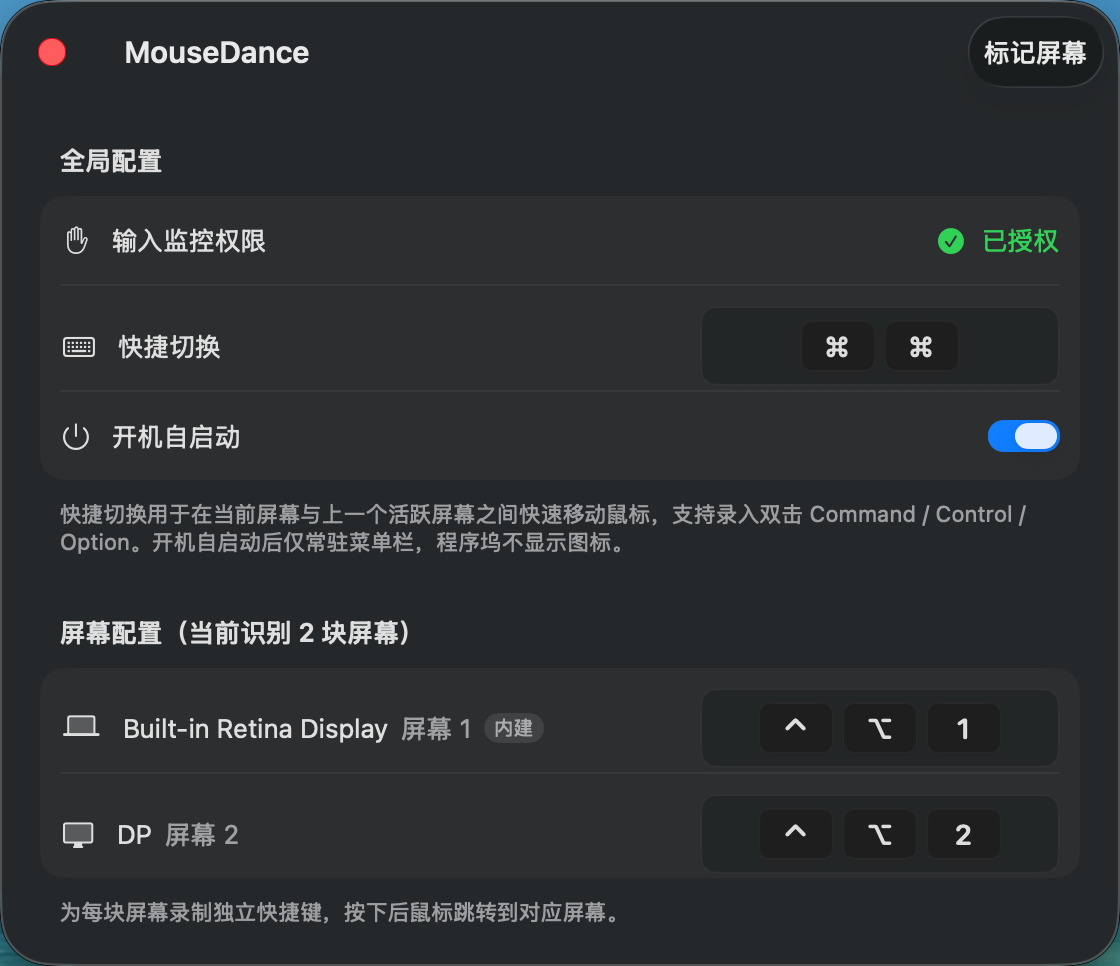
1. 一键跳屏
为每块屏幕设置独立的快捷键。比如:
⌘ + ⌥ + 1→ 跳到屏幕 1⌘ + ⌥ + 2→ 跳到屏幕 2⌘ + ⌥ + 3→ 跳到屏幕 3
无论接了多少块显示器,MouseDance 都能自动识别,按下快捷键的瞬间鼠标就已经出现在目标屏幕中央。
2. 快捷切换
除了跳到指定屏幕,MouseDance 还提供了一个”快捷切换”功能:在当前屏幕和上一个活跃屏幕之间来回跳转。就像 Alt + Tab 切换窗口一样自然。
默认的快捷切换方式是双击 Command 键——轻拍两下,鼠标就在两块屏幕之间往返。
3. 双击修饰键
这是 MouseDance 最让人眼前一亮的设计。除了常规的组合键,它还支持用双击 Command / Control / Option 作为快捷键。
为什么这很重要?
- 不会占用宝贵的组合键资源
- 几乎不会和其他软件冲突
- 操作极其轻量,双击就触发
- 学习成本几乎为零
4. 屏幕标记
多块屏幕连在一起,哪块是 1 号、哪块是 2 号,有时候真分不清。
点击”标记屏幕”,所有显示器上会叠加半透明遮罩,显示每块屏幕的编号和对应的快捷键,3 秒后自动消失。一目了然。
5. 开机自启动
登录系统后自动运行,不需要手动打开。而且它只出现在菜单栏,程序坞上干干净净,完全无感。
6. 菜单栏快捷操作
不用打开主窗口,直接在菜单栏下拉菜单里就能:
- 查看辅助功能权限状态
- 一键跳转到任意屏幕
- 开关开机自启动
真正做到了”用完即走”。
为什么推荐 MouseDance?
极致的轻量
整个应用就一个菜单栏图标,没有臃肿的窗口,没有多余的设置项。它只做一件事——跨屏移动鼠标——并把这件事做到了极致。
原生 macOS 体验
纯 SwiftUI 构建,深色模式、Grouped Form、统一工具栏,和 macOS 系统本身的设计语言无缝融合。你不会觉得它是一个第三方工具,更像是系统缺失的一块拼图被补上了。
场景化设计
不是那种”我什么都想做”的工具,而是聚焦在一个高频痛点上深耕。每次你在两块屏幕之间拖动鼠标的那 2 秒钟,MouseDance 都在帮你省下来。一天几十次,一年下来就是可观的时间。
免费开源
MIT 许可证开源,托管在 Gitee。代码透明,放心使用。
快速上手
安装
- 从 Gitee Releases 下载最新的
.dmg文件 - 将 MouseDance 拖入”应用程序”文件夹
- 首次打开时授予”辅助功能”权限(这是实现快捷键监听和鼠标跳转所必需的)
如果提示”无法验证开发者”,在”系统设置 → 隐私与安全性”中点击”仍要打开”即可。
配置快捷键
- 点击菜单栏的 MouseDance 图标,选择”设置”
- 你会看到每块屏幕旁边都有一个快捷键录入框
- 点击录入框,按下你想要的快捷键组合(或双击修饰键)
- 搞定!
首次使用时,MouseDance 会为你的屏幕自动分配 ⌘ + ⌥ + 1、⌘ + ⌥ + 2……的默认快捷键。
适用人群
- 连接 2 块及以上显示器的 macOS 用户
- 频繁在不同屏幕间切换窗口的开发者
- 设计师、视频剪辑师等需要多屏协作的创意工作者
- 任何觉得”拖着鼠标跨屏很烦”的人
结语
工具的意义不在于功能多,而在于它解决了什么问题。MouseDance 解决的是一个足够小、足够高频、足够具体的问题——它让你忘了鼠标跨屏这件事。
试试看,用上之后你会发现自己再也离不开它。
MouseDance —— 让鼠标在屏幕间起舞。